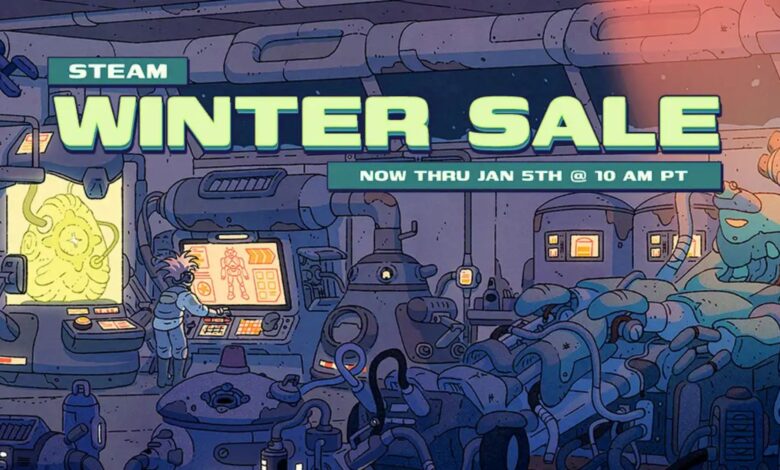
Steam Winter Sale 2025 akhirnya resmi mulai, dan momen ini biasanya jadi “alarm belanja” paling ditunggu para gamer PC. Bukan cuma karena diskonnya sering dalam, tetapi juga karena banyak orang memanfaatkan event ini untuk merapikan wishlist, melengkapi koleksi, dan mencoba judul yang sebelumnya masih ragu dibeli. Di sisi lain, sale besar seperti ini juga menarik dari sudut pandang teknologi, karena kita bisa melihat bagaimana platform digital mengatur rekomendasi, personalisasi, keamanan transaksi, sampai fitur penunjang seperti cloud dan sinkronisasi perangkat. Biar kamu tidak cuma ikut arus, artikel ini membahas waktu pelaksanaan, cara berburu diskon dengan lebih cerdas, serta tips aman supaya belanja tetap nyaman dan tidak bikin menyesal.
Steam Winter Sale 2025 Resmi Mulai: Waktu, Tips Berburu Diskon, dan Cara Belanja Aman
Steam Winter Sale 2025 Resmi Mulai: Tanggal dan Jam yang Perlu Dicatat
Steam Winter Sale 2025 resmi mulai pada tanggal 18 Desember 2025 dan berjalan hingga 5 Januari 2026. Untuk acuan waktu, event ini umumnya dibuka sekitar 10.00 waktu Pasifik, jadi jika kamu di Indonesia wilayah WIB biasanya masuk ke 01.00 di hari berikutnya. Artinya, awal sale terasa malam menuju dini hari, dan itu sering jadi momen ramai karena orang memburu harga bagus lebih cepat. Dalam konteks teknologi, sale besar seperti ini juga memperlihatkan bagaimana platform digital mengelola trafik pengguna dalam skala besar.
Kenapa Event Ini Selalu Jadi Magnet Akhir Tahun
Sebab utamanya sederhana, Winter Sale biasanya memiliki durasi lebih panjang dibanding sale mingguan, jadi kamu punya waktu untuk membandingkan harga dan memilih dengan lebih tenang. Selain itu, akhir tahun sering jadi periode orang punya lebih banyak waktu luang, jadi belanja game terasa pas untuk mengisi libur. Di balik itu, mesin rekomendasi dan fitur pencarian Steam juga biasanya lebih aktif, mendorong kamu melihat judul yang mungkin tidak kamu perhatikan sebelumnya. Bisa dibilang, ini bukan hanya diskon, tapi kombinasi teknologi kurasi dan momentum musiman.
Panduan Cepat Berburu Game Murah dengan Cara yang Aman
Kuncinya bukan sekadar mencari diskon terbesar, tapi mencari game yang benar kamu mainkan. Mulailah dari wishlist, karena wishlist membantu kamu melihat prioritas tanpa terganggu oleh ratusan promo. Jika kamu suka mengatur budget, tentukan batas pengeluaran dari awal supaya tidak kaget saat melihat total. Cara ini terkesan sederhana, tetapi sering jadi pembeda antara belanja yang puas dan belanja yang nyesel. Dalam dunia teknologi konsumsi digital, strategi kecil ini membantu kita lebih sadar dengan pilihan.
Coba juga memakai filter kategori yang sesuai kebutuhan. Contohnya, kalau kamu punya laptop yang tidak terlalu tinggi, kamu bisa fokus ke game indie atau judul yang ringan. Jika kamu main menggunakan kontroler, cek dukungan kontroler lebih dulu. Untuk yang punya perangkat handheld, cek kompatibilitas dan kenyamanan tampilan. Intinya, biarkan teknologi pencarian membantu kamu menyempitkan opsi, bukan membuat kamu makin bingung.
Cara Memakai Fitur Steam Biar Belanja Lebih Terarah
Wishlist sebaiknya diisi sejak sebelum sale mulai, karena itu membuat kamu lebih siap saat harga turun. Selain wishlist, fitur discovery atau jelajah rekomendasi bisa dipakai untuk menemukan game yang mirip dengan selera kamu. Yang perlu diingat, rekomendasi umumnya dibentuk oleh riwayat lihat dan klik, jadi kalau kamu ingin mencoba genre baru, sesekali cari secara manual agar hasilnya lebih beragam. Dari sisi teknologi platform, ini contoh bagaimana algoritma bisa membantu kurasi selama kita tetap punya kendali.
Di Balik Diskon, Ada Sistem Rekomendasi dan Infrastruktur Besar
Banyak orang melihat Steam sale sebagai etalase diskon, padahal di baliknya ada infrastruktur yang harus menangani lonjakan pengunjung. Mulai dari server toko, pembayaran, hingga pengunduhan game, semuanya butuh stabilitas. Lalu ada juga sistem rekomendasi yang menyusun halaman beranda kamu agar lebih relevan. Ini bagian yang sering tidak terlihat, tapi sebenarnya menjadi inti pengalaman. Ketika kita membahas teknologi masa kini, event besar seperti ini adalah contoh nyata bagaimana platform digital mampu mengelola jutaan interaksi dalam waktu yang bersamaan.
Cloud Save, Sinkronisasi, dan Main di Banyak Perangkat
Selain diskon, banyak pengguna juga suka karena ekosistem fiturnya mendukung kebiasaan main modern. Cloud save misalnya membuat progress lebih aman dan mudah lanjut di perangkat lain. Fitur sinkronisasi juga membuat kamu tidak perlu takut kehilangan pengaturan. Buat sebagian orang, ini bagian dari nilai teknologi platform game digital yang membuat koleksi lebih nyaman dipakai jangka panjang.
Keamanan Saat Steam Winter Sale: Tips Anti Phishing dan Scam
Karena sale besar umumnya ramai, momen ini juga sering dimanfaatkan oleh oknum untuk menyebar tautan palsu. Cara paling aman adalah login hanya melalui aplikasi resmi atau situs resmi yang kamu ketik sendiri. Hindari klik link dari chat asing yang menjanjikan voucher atau hadiah aneh. Aktifkan lapisan keamanan akun agar kode verifikasi tidak mudah dibobol. Di era teknologi akun digital, kebiasaan kecil seperti ini sering lebih penting daripada sekadar mencari diskon besar.
Jika kamu masih ragu dengan game yang baru kamu beli, ingat bahwa kebijakan refund biasanya meminta pengajuan dalam 14 hari sejak pembelian dengan waktu main kurang dari 2 jam. Ini bukan alasan untuk coba sembarangan, tapi bisa jadi jaring pengaman kalau ternyata game tidak sesuai ekspektasi. Dari sisi teknologi layanan, aturan seperti ini membantu pengguna merasa lebih aman saat belanja digital.
Penutup
Steam Winter Sale 2025 yang resmi mulai ini bukan hanya tentang harga murah, tapi juga tentang cara kita memanfaatkan teknologi platform digital untuk belanja lebih cerdas. Dengan mencatat jadwal, menggunakan wishlist, menentukan anggaran, dan menjaga keamanan akun, kamu bisa menikmati sale tanpa kalap. Kalau kamu ingin hasil yang paling memuaskan, pilih game yang benar kamu mainkan, bukan sekadar yang diskonnya paling besar. Selamat berburu diskon, semoga koleksimu makin seru dan pengalaman mainmu makin nyaman.