Perangkat Pintar Terbaru Ini Menarik Perhatian di 2026, Kombinasi Hardware dan Software Jadi Kunci

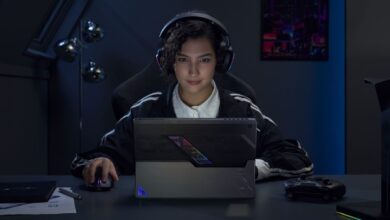
Memasuki tahun 2026, perkembangan perangkat pintar semakin menunjukkan arah yang menarik. Tidak hanya soal spesifikasi tinggi atau desain futuristik, tetapi juga bagaimana teknologi hardware dan software mampu bekerja secara selaras. Perangkat pintar terbaru yang mulai banyak dibicarakan di awal 2026 ini menarik perhatian karena menawarkan pengalaman penggunaan yang terasa lebih menyatu, efisien, dan relevan dengan kebutuhan sehari-hari. Banyak pengguna menyadari bahwa inovasi kali ini tidak berdiri sendiri, melainkan hadir sebagai kombinasi cerdas antara kekuatan fisik perangkat dan kecanggihan sistem digital. Artikel ini akan membahas secara lengkap mengapa perangkat pintar terbaru ini menjadi sorotan, bagaimana peran teknologi hardware dan software saling melengkapi, serta dampaknya bagi cara manusia memanfaatkan teknologi di era modern.
Perangkat Pintar Terbaru yang Jadi Sorotan di 2026
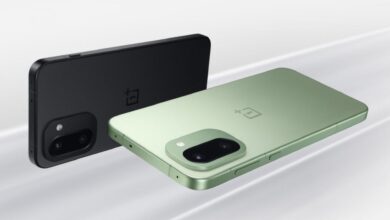
Memasuki fase awal tahun berjalan, gadget pintar model baru semakin mencuri perhatian banyak pecinta teknologi. Bukan lantaran desain yang modern, tetapi terutama karena cara perangkat menyatukan hardware dengan sistem digital secara harmonis. Pendekatan yang diterapkan menjadikan perangkat pintar ini terasa lebih berguna bagi rutinitas sehari-hari.
Mengapa Perangkat Ini Cepat Dilirik Pengguna
Salah satu yang menyebabkan gadget ini dengan cepat diminati yakni pengalaman penggunaan yang. Pengguna tidak menghadapi dengan yang terkesan kompleks. Justru, teknologi di dalamnya dirancang untuk mempermudah kebutuhan masyarakat digital. Hal inilah yang membuat perangkat pintar ini lebih cepat digunakan di teknologi.
Kekuatan Fisik di Balik Teknologi Pintar
Hardware tetap memiliki peranan krusial pada pengembangan gadget. Di zaman ini, komponen fisik bukan sekadar berorientasi pada mentah, melainkan juga pada keseimbangan. Komponen inti yang semakin adaptif membuat perangkat pintar bekerja lebih hemat energi. Hal ini menjadi penting dalam teknologi perangkat pintar.
Komponen Pintar yang Lebih Seimbang
Perangkat pintar di era 2026 makin fokus pada penghematan energi. Komponen fisik dikembangkan sehingga bisa menyesuaikan kinerja sesuai aktivitas. Berkat strategi tersebut, gadget tidak lagi setiap saat beroperasi pada tingkat paling tinggi. Efeknya, kenyamanan penggunaan teknologi terasa lebih konsisten.
Kecerdasan Software di Balik Layar
Apabila komponen fisik berperan sebagai fondasi, maka sistem digital berfungsi sebagai utama. Perangkat pintar generasi terbaru menggunakan platform yang lebih cerdas. Teknologi digital yang digunakan dapat menyesuaikan pola pengguna. Dengan cara ini, pengalaman mengoperasikan teknologi menjadi lebih personal.
Teknologi yang Bekerja Selaras
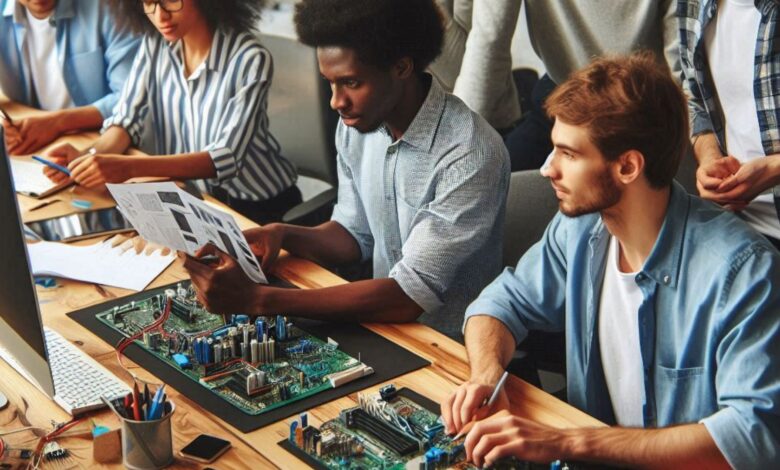
Nilai tambah terbesar pada gadget 2026 terletak pada integrasi antara dan perangkat lunak. Komponen tersebut tak lagi bekerja sendiri-sendiri. Justru, hardware serta software saling mendukung. Hasilnya, perangkat pintar bisa menghadirkan pengalaman yang stabil pada berbagai kondisi.
Teknologi yang Menyatu dengan Aktivitas Harian
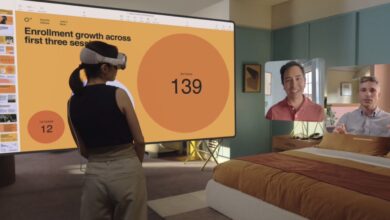
Kehadiran perangkat di 2026 semakin memberikan dampak nyata terhadap aktivitas masyarakat. Sistem digital tidak cuma benda tambahan, namun berubah menjadi bagian dari keseharian manusia. Termasuk pengaturan pekerjaan sampai kenyamanan energi, seluruhnya didukung oleh perangkat yang dibahas.
Kesimpulan
Secara keseluruhan, perangkat generasi terbaru menarik minat sebab berhasil menggabungkan komponen fisik dengan sistem digital secara seimbang. Sinergi yang dihadirkan menjadi bagi memberikan kenyamanan teknologi yang bermanfaat. Bagi kamu yang tertarik mengikuti arah teknologi 2026, perangkat berbasis keseimbangan hardware dan sistem digital patut untuk sebagai bagian aktivitas berbasis teknologi di era 2026.