Perusahaan Teknologi Besar Mulai Tinggalkan Password, Login Model Baru Ini Jadi Standar”

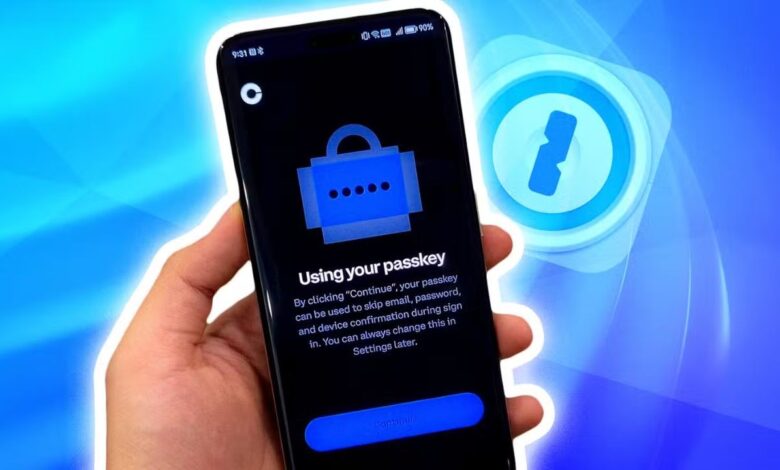
Dunia teknologi kembali mengalami perubahan besar yang berdampak langsung pada kehidupan digital kita sehari hari. Jika selama puluhan tahun password menjadi kunci utama untuk mengakses akun, kini perusahaan teknologi besar mulai meninggalkannya. Sistem login model baru yang lebih aman dan praktis perlahan dijadikan standar global. Pergeseran ini bukan sekadar tren, melainkan respons terhadap meningkatnya ancaman siber dan kebutuhan keamanan yang lebih kuat. Apakah ini akhir dari era password tradisional?
Mengapa Password Mulai Ditinggalkan
Sejak awal era internet, kata sandi digunakan sebagai benteng pertama perlindungan akun. Seiring kemajuan dunia teknologi, sistem lama rentan terhadap serangan.
Serangan phishing semakin sulit dideteksi. Sebagian orang menggunakan kata sandi sederhana. Situasi tersebut menyebabkan perlindungan data semakin rentan.
Login Model Baru Jadi Standar Baru
Sebagai solusi, ekosistem teknologi mengembangkan metode pengganti password. Sistem ini memanfaatkan autentikasi biometrik.
Pengguna tidak lagi memasukkan password, login menggunakan pengenalan wajah. Sistem tersebut menggunakan pasangan kunci digital. Dengan mekanisme ini, risiko pencurian data dapat ditekan.
Proses Autentikasi Login Tanpa Password
Sistem login modern menggunakan dua kunci digital. Satu kunci tersimpan di server layanan, sementara kunci privat berada di perangkat pengguna.
Ketika proses autentikasi berlangsung, perangkat akan memverifikasi identitas secara otomatis. Karena tidak ada password yang dikirim, peretas tidak memiliki celah mencuri informasi.
Manfaat Sistem Login Baru dalam Dunia Teknologi
Nilai plus paling signifikan dari sistem ini adalah standar keamanan modern. Kriptografi canggih memperkuat sistem.
Tak hanya unggul dalam keamanan, metode ini juga lebih praktis. Pengguna tidak perlu mengingat banyak password. Pengalaman pengguna menjadi lebih lancar.
Untuk bisnis digital, pengeluaran reset password bisa dikurangi. Fakta ini membuktikan bahwa masa depan login semakin cerdas.
Perubahan Signifikan terhadap Industri Digital
Peralihan dari password ke passkey mempengaruhi banyak sektor. Platform media sosial mulai menguji sistem autentikasi modern.
Transformasi ini menunjukkan bahwa era digital membutuhkan standar baru. Komunitas digital mulai menerima perubahan.
Hambatan Implementasi
Meski menjanjikan, implementasi sistem ini tetap menghadapi tantangan. Edukasi digital masih diperlukan.
Di sisi lain, beberapa sistem belum kompatibel. Namun dengan perkembangan teknologi yang cepat, tantangan tersebut bisa teratasi.
Penutup
Langkah industri digital menghapus kata sandi tradisional menjadi tonggak penting dalam sejarah keamanan digital. Berkat dukungan kriptografi dan identitas perangkat, ancaman siber dapat ditekan.
Ke depan yang perlu dipikirkan adalah seberapa cepat masyarakat beradaptasi. Apakah Anda siap meninggalkan password? Bagikan pendapat Anda di kolom komentar dan sebarkan artikel ini agar lebih banyak orang memahami perkembangan teknologi terbaru.