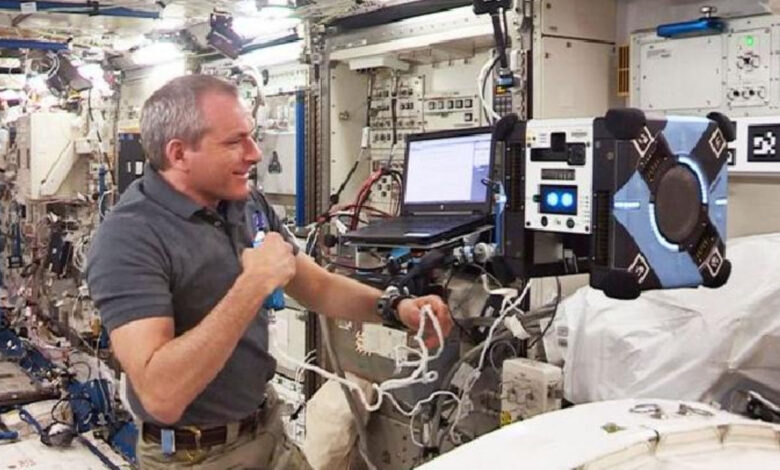
Astrobee adalah robot kecil yang mengambang bebas di lingkungan tanpa gravitasi dan digunakan langsung di Stasiun Luar Angkasa Internasional. Dengan dukungan AI, Astrobee menjadi salah satu terobosan teknologi terbaru yang membantu astronaut menyelesaikan tugas secara lebih efisien. Evolusi menuju otonomi penuh membuat masa depan eksplorasi luar angkasa semakin menakjubkan. Artikel ini akan membahas bagaimana Astrobee bekerja, peran AI, hingga potensi masa depan robot ruang angkasa.
Kenalan dengan Astrobee
Robot Astrobee adalah asisten mikrogravitasi yang mendukung astronaut menjalankan tugas pada area tanpa gravitasi. Robot ini mengapung bebas tidak membutuhkan roda guna berpindah dari satu tempat ke tempat lain.
Robot ini memiliki sensor pintar yang mampu melacak ruangan sekitar dengan baik serta berkomunikasi dengan komputer di stasiun.
Kecerdasan robot makin meningkat
Kecerdasan buatan yang dibenamkan di dalam Astrobee membuat unit tersebut semakin otonom saat menjalankan tugas. Dengan AI, Astrobee mampu mengolah situasi secara cepat untuk memilih aksi yang tepat.
Kian berkembang teknologi, kian tinggi juga kinerja Astrobee dalam mengawasi area serta memberikan laporan ke astronaut.
Navigasi Tanpa Kesalahan
Astrobee menggunakan kamera untuk mengatasi halangan pada sekitarnya. Kolaborasi AI dan sensor membuat navigasi semakin lancar.
Robot ini bahkan dapat memilih rute yang aman supaya tugas misalnya membawa alat atau mengambil data bisa beres lebih cepat.
Robot pendukung awak
Astronaut menggunakan Astrobee guna menyelesaikan tugas harian seperti memeriksa peralatan. Asisten pintar ini dapat mengambil video dan gambar dengan akurat sehingga astronaut tidak perlu melakukan pekerjaan tersebut sendiri.
Banyak hal itu menjadikan fokus awak terarah pada tugas strategis.
Teknologi luar angkasa dalam hiburan
Inovasi AI pada Astrobee juga menginspirasi pembuat game guna menghadirkan karakter AI lebih hidup.
Gim modern seperti Call of Duty Mobile memakai kecerdasan komputer agar karakter lebih cerdas.
Game terbaru seperti Marvel Rivals Mobile kian banyak dimainkan karena sinergi grafis dan AI yang menarik.
Fenomena ini membuktikan bahwa teknologi ruang angkasa memberi dampak besar pada industri hiburan.
Astrobee semakin mandiri
Tujuan besar Astrobee ialah menuju tingkat operasi otonom penuh minim bantuan manusia. Di masa depan, Astrobee bisa menjalankan tugas rumit sepenuhnya seperti memantau kondisi lingkungan atau menginspeksi masalah di peralatan stasiun.
Lewat kemampuan analisis instan, Astrobee menjadi bagian penting dari eksplorasi luar angkasa.
Teknologi menjelajah semesta
Astrobee membuka pintu bagi pengembangan robot lain agar dapat menguatkan misi eksplorasi lebih dalam. Integrasi robot dan kecerdasan buatan bakal merevolusi cara manusia melihat luar angkasa.
Kemajuan teknologi terbaru ini akan memperkuat harapan manusia dalam menggapai planet planet lain.
Kesimpulan
Robot luar angkasa bersama kecerdasan buatan menciptakan masa depan eksplorasi lebih pintar. Lewat kemampuan navigasi, analisis, serta otomasi yang semakin mandiri, robot ini menjadi partner penting untuk astronaut dalam menjalankan misi di ruang angkasa.
Evolusi Astrobee menunjukkan bahwa AI tidak hanya ada di bumi karena kini telah menjadi tonggak besar dalam perjalanan manusia menuju semesta luas.