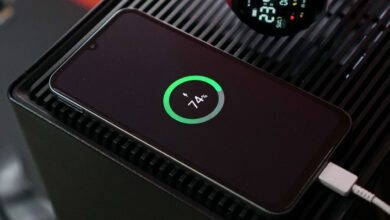
Android 16 membawa lompatan besar dalam pengembangan teknologi mobile berkat integrasi kecerdasan buatan yang semakin canggih. Tidak hanya meningkatkan performa sistem secara keseluruhan, fitur AI di dalamnya juga mampu mengatur konsumsi daya dan mengoptimalkan kinerja saat bermain game. Bagi Anda yang ingin baterai lebih awet tanpa mengorbankan performa, sekaligus mendapatkan pengalaman gaming yang lebih lancar, memahami cara memaksimalkan fitur AI di Android 16 adalah langkah yang sangat penting. Artikel ini akan membahas secara lengkap strategi, pengaturan, serta tips praktis agar potensi teknologi terbaru ini benar benar bisa Anda rasakan dalam penggunaan sehari hari.
Mengenal Sistem AI Cerdas di Android 16
Sebelum mengoptimalkan fitur yang tersedia, Anda perlu mengetahui mekanisme dasar sistem AI. Teknologi ini dirancang untuk mempelajari pola penggunaan harian. Semakin lama perangkat dipakai, semakin optimal kinerja yang dihasilkan.
Kecerdasan buatan ini bukan sekadar pengelola aplikasi. Teknologi ini mengontrol daya, performa prosesor, dan manajemen memori. Inilah alasan mengapa pemahaman dasar sangat penting agar Anda bisa memaksimalkan potensi teknologi secara menyeluruh.
Strategi Mengatur Adaptive Battery di Android 16
Fitur penting yang wajib diaktifkan adalah Adaptive Battery. Sistem mengidentifikasi aplikasi prioritas. Kemudian sistem akan membatasi daya pada aplikasi yang jarang dibuka. Alhasil daya tahan menjadi lebih efisien.
Supaya performanya stabil lakukan pengecekan rutin pada menu baterai. Biarkan AI bekerja selama beberapa hari tanpa gangguan. Semakin stabil rutinitas harian Anda, semakin baik pula penghematan daya yang dihasilkan.
Rahasia Game Lancar dengan Teknologi AI Android 16
Versi ini memperkuat pengalaman bermain game secara menyeluruh. Kecerdasan buatan memusatkan performa pada permainan aktif. Aplikasi lain akan dibatasi aktivitasnya sementara. Hal ini membuat frame rate lebih stabil dan respons layar lebih cepat.
Periksa menu fitur permainan pada sistem. Beberapa perangkat juga menyediakan dashboard khusus gaming. Manfaatkan pengaturan itu untuk hasil terbaik. Dengan bantuan sistem berbasis kecerdasan buatan, judul kompetitif menjadi lebih nyaman dimainkan.
Tips Menjaga Temperatur HP Saat Gaming
Panas berlebih dapat memicu throttling pada perangkat. AI di Android 16 mampu mendeteksi lonjakan suhu lebih cepat. AI akan mengurangi beban kerja untuk menjaga kestabilan. Tujuannya agar perangkat tetap aman dan stabil.
Disarankan tidak memainkan game berat ketika baterai sedang diisi. Pilih pelindung ponsel yang mendukung pelepasan panas. Perpaduan antara pengaturan manual dan sistem pintar, akan mempertahankan kualitas gaming dalam jangka panjang.
Kontrol Aplikasi Latar Belakang dengan Bantuan AI
Terlalu banyak sinkronisasi membuat daya cepat habis. AI Android 16 mampu merekomendasikan pembatasan aplikasi tertentu. Terapkan saran tersebut demi efisiensi maksimal.
Matikan pembaruan otomatis untuk aplikasi jarang dipakai. Cara ini efektif meningkatkan efisiensi energi. Secara konsisten pendekatan ini memperkuat efisiensi sistem, akan meningkatkan stabilitas penggunaan harian.
Akhir Kata: Saatnya Optimalkan Android 16 Anda
Memaksimalkan kecerdasan buatan di sistem ini cukup mudah dilakukan. Dengan kombinasi pemahaman dan praktik yang konsisten, Anda dapat menikmati daya tahan lebih lama serta performa stabil.
Dalam dunia digital yang terus berkembang, pemahaman terhadap teknologi modern menjadi investasi penting. Apabila panduan ini membantu silakan sebarkan kepada teman Anda dan ceritakan pengalaman Anda dalam memaksimalkan fitur AI agar semakin banyak pengguna bisa merasakan manfaat teknologi terbaru ini.