Tahun 2026 mulai disebut sebagai titik balik besar dalam perkembangan kecerdasan buatan. Jika sebelumnya hampir semua layanan AI mengandalkan pemrosesan berbasis cloud, kini muncul tren baru yang perlahan mengubah paradigma tersebut, yaitu AI pribadi yang berjalan langsung di perangkat pengguna. Konsep ini menarik perhatian karena menjanjikan privasi lebih baik, respons lebih cepat, dan kontrol data yang sepenuhnya berada di tangan pemilik perangkat. Banyak pengguna mulai bertanya-tanya, apakah ini berarti data pribadi tidak lagi perlu dikirim ke server cloud? Dengan kemajuan teknologi chip, algoritma, dan sistem operasi, AI pribadi bukan lagi sekadar wacana, melainkan kenyataan yang mulai diterapkan di berbagai perangkat sehari-hari.
Apa Itu AI Pribadi dan Kenapa Jadi Tren
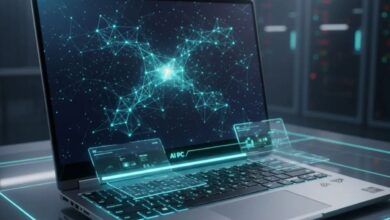
AI pribadi mengacu pada sistem AI yang diproses langsung di perangkat pengguna. Berbeda dengan AI cloud, sistem ini tidak harus mengandalkan server eksternal. Berkat teknologi komputasi lokal, pemrosesan data dilakukan di perangkat. Inilah yang membuat AI pribadi makin populer di tahun 2026.
Kenapa Cloud Mulai Ditinggalkan
Selama bertahun-tahun, cloud menjadi tulang punggung layanan kecerdasan buatan. Namun, isu keamanan data semakin sering muncul. Aktivitas pengguna perlu diunggah ke server jarak jauh. Dengan kesadaran teknologi yang lebih tinggi, pengguna mulai mempertanyakan soal ke mana data mereka pergi.
Perangkat Semakin Pintar
Evolusi kecerdasan buatan personal berkaitan erat dengan chip AI generasi baru. Prosesor modern dibekali dengan NPU atau unit pemrosesan AI khusus. Dengan teknologi ini, perangkat mampu menjalankan model AI kompleks tanpa koneksi internet. Efeknya, pemrosesan lebih cepat dan data tetap berada di perangkat.
Asisten Pribadi yang Selalu Siap
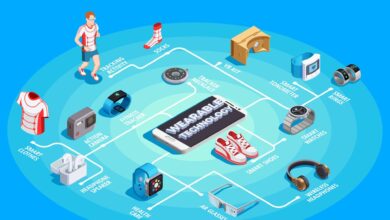
Perangkat personal menjadi ilustrasi terbaik penerapan AI pribadi. Asisten pintar dapat berfungsi secara offline. Dengan teknologi pemrosesan lokal, perintah suara, analisis teks, hingga pengolahan gambar tidak lagi memerlukan cloud. Pengalaman pengguna pun terasa lebih cepat.
Kontrol Penuh di Tangan Sendiri
Salah satu AI pribadi adalah privasi. Dengan alasan data tetap di perangkat, risiko kebocoran lebih kecil. Di samping itu, respons AI lebih real time. Dengan teknologi ini, pengguna mendapatkan kontrol penuh atas data dan cara AI bekerja di perangkat mereka.
Peran Cloud di Era AI Pribadi
Meski AI pribadi berkembang, cloud belum sepenuhnya ditinggalkan. Dalam hal tugas berat seperti pelatihan model besar atau sinkronisasi lintas perangkat, cloud masih relevan. Dengan pendekatan hybrid, AI bisa memadukan pemrosesan lokal dan cloud secara seimbang.
Arah Baru Pengembangan Software
Dunia pengembangan software sedang menyesuaikan diri. Perusahaan teknologi dituntut mengoptimalkan aplikasi agar efisien. Berkat AI pribadi, aplikasi tidak lagi bergantung pada server besar. Kondisi ini mendorong persaingan baru dalam inovasi teknologi.
Keterbatasan Perangkat
Walaupun menarik, AI pribadi tidak lepas dari tantangan. Sebagian gadget lama mendukung hardware AI lokal dengan baik. Tak kalah penting, optimalisasi model agar tidak berat menjadi pekerjaan besar. Melalui perkembangan teknologi berkelanjutan, tantangan ini mulai diatasi.
AI Pribadi dan Masa Depan Privasi Digital
AI pribadi mengubah cara pandang tentang privasi digital. Informasi personal tidak lagi diperlakukan sekadar bahan olahan server. Berkat teknologi ini, data lebih berdaulat. Pemilik perangkat lebih menentukan atas jejak digital mereka.
Apakah Pengguna Siap Beralih ke AI Pribadi
Perubahan menuju AI on-device tidak hanya soal teknologi. Masyarakat butuh pemahaman baru. Melalui edukasi teknologi yang lebih luas, pemanfaatan AI pribadi lebih maksimal. Cara menggunakan perangkat pun perlahan berubah.
AI Pribadi sebagai Awal Era Baru
Periode ini menandai awal era AI pribadi yang tidak lagi sekadar konsep. Berkat teknologi pemrosesan lokal, data lebih aman secara privasi. Meskipun layanan online masih memiliki peran, keseimbangan baru sedang tercipta. Sebagai penutup, AI pribadi menawarkan masa depan di mana teknologi bekerja lebih dekat dengan pengguna, lebih aman, dan lebih manusiawi.